 MIS CURSOS
ABAP - Diccionario de datos, Creación de vistas
Borrar un cluster de vistas
¿Cómo borrar un Cluster de Vistas en SAP?
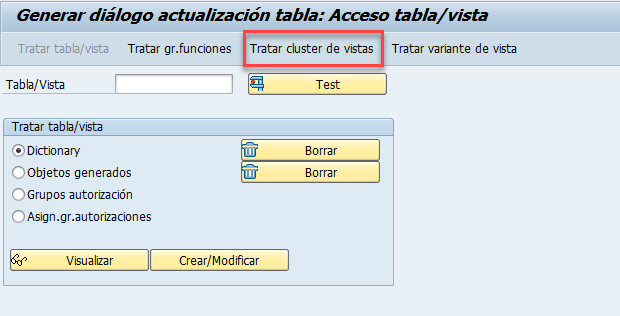
- Para borrar un cluster de vistas accedemos a la transacción SE54 y seleccionamos la opción Tratar cluster de vistas de la barra de herramientas.
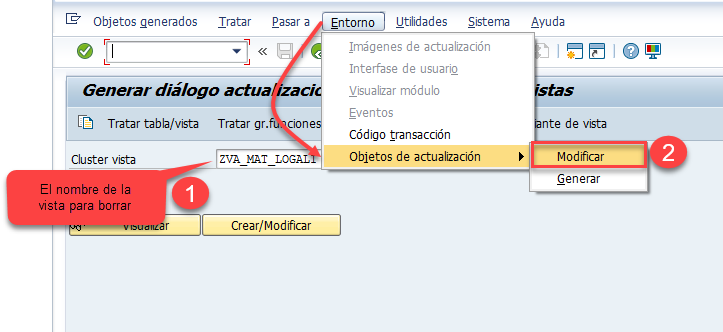
- Introducimos el nombre del cluster que queremos borrar y navegamos en el menú en EntornoàObjetos de actualizaciónàModificar.
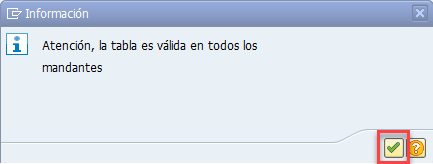
- Dependiendo de los objetos utilizados en el cluster el sistema muestra en algunos casos un mensaje de información indicando que la tabla es válida en todos los mandantes. Es un mensaje de información que no influye el proceso, así que continuamos.
- Para borrar el cluster utilizamos el icono de la barra de herramientas y confirmamos con el botón de Borrar del pop-u. En el mismo pop-up el sistema nos indica que se va eliminar un objeto que tiene un total de n dependencias (en este caso 3, porque el cluster está formado por tres vistas).
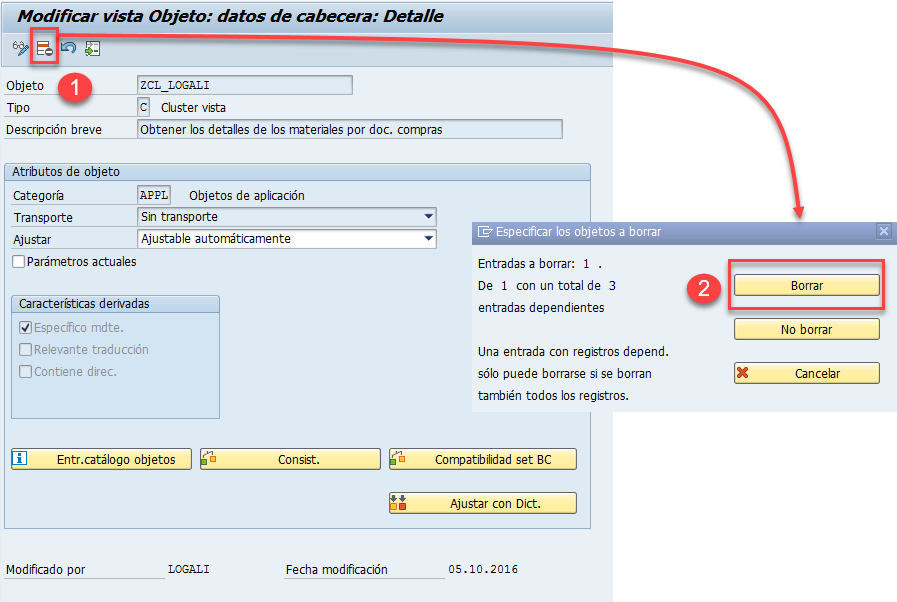
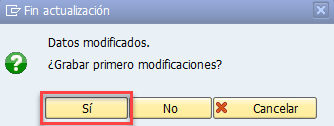
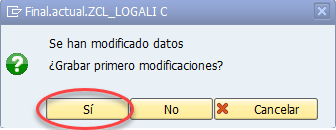
- Cuando el proceso se finaliza el sistema nos indica en un pop-up de información que el cluster se ha borrado. Volvemos con la flecha atrás o con la tecla F3 grabando las modificaciones.
- Falta un paso para eliminar el cluster. Con la acción anterior hemos eliminado los objetos que se han generado, falta eliminar el modelado. Entramos en el cluster utilizando el botón Crear/Modificar. Podemos ver que ahora tenemos en la barra de herramientas la opción de eliminar. Borramos el cluster y al finalizar del proceso el sistema nos indicará las entradas dependientes borradas.
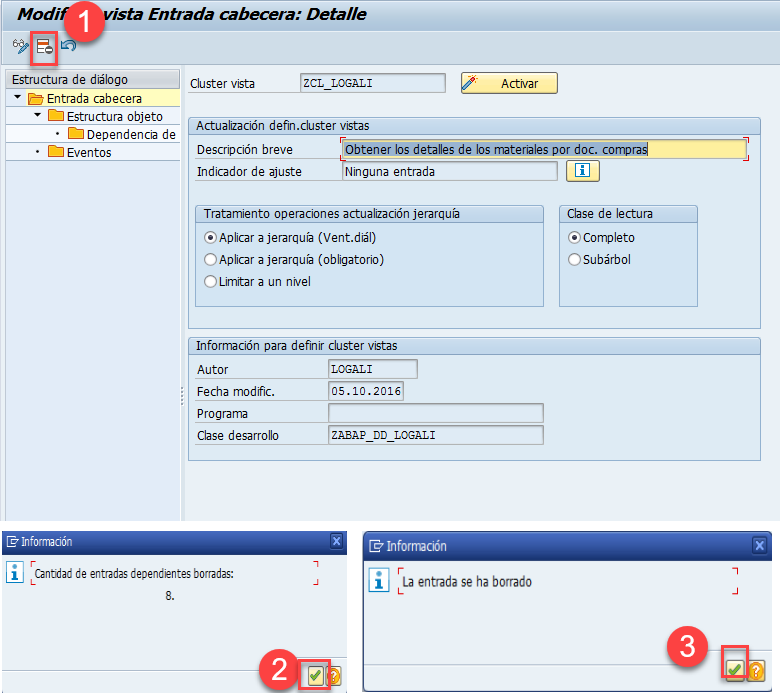
- Volvemos de nuevo con la flecha atrás o con la tecla F3 grabando las modificaciones y ya tenemos el cluster de vistas borrado. También se puede grabar primero y luego volver atrás.