 MIS CURSOS
ABAP - Diccionario de datos, Crear ayudas para búsqueda
Asignar ayuda de búsqueda a un campo SAP
Asignar una ayuda de búsqueda a un campo SAP mejora la entrada de datos y reduce errores. Esta guía explica cómo relacionar un campo DDIC con una search help desde SE11.
¿Cómo asignar una ayuda para búsqueda a un campo de tabla en SAP?
Para esta lección utilizamos la tabla de base de datos ZFACT_LOGALI creada en el tutorial ¿Cómo crear una Tabla de Base de Datos (Transparente) en SAP ABAP? Al campo CLS_FACT le asignamos la ayuda para búsqueda elemental ZAB_LOGALI creada en el tutorial ¿Cómo crear una ayuda para búsqueda elemental en SAP?
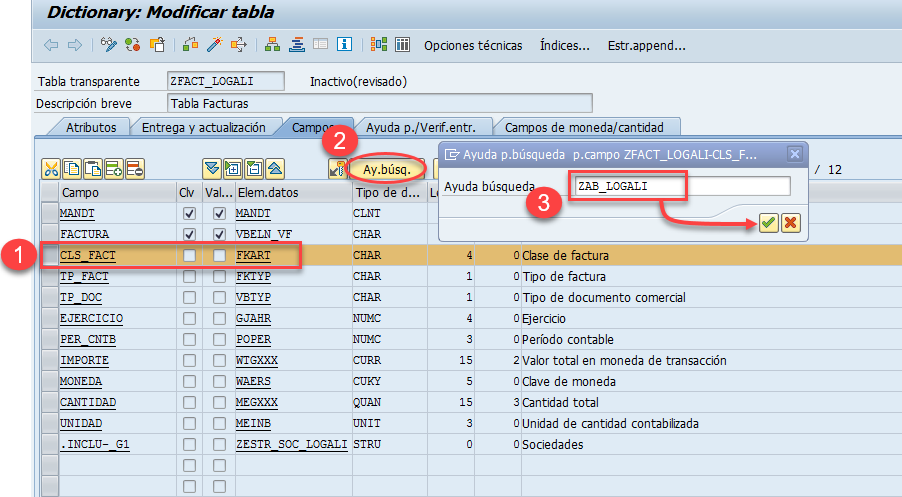
- Utilizando la transacción del diccionario de datos SE11 entramos con la opción Modificar en la tabla ZFACT_LOGALI. Seleccionamos el campo CLS_FACT y le asignamos la ayuda para búsqueda utilizando el botón búsq.
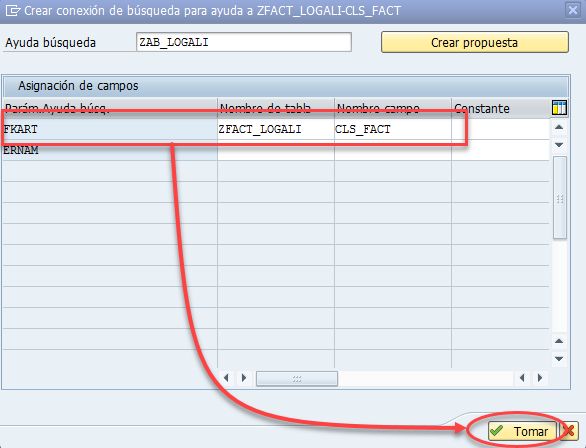
- El sistema mostrará un listado con los parámetros que devuelve la ayuda para asignar el parámetro requerido al campo de la tabla. En este caso seleccionamos FKART y seguimos utilizando el botón Tomar.
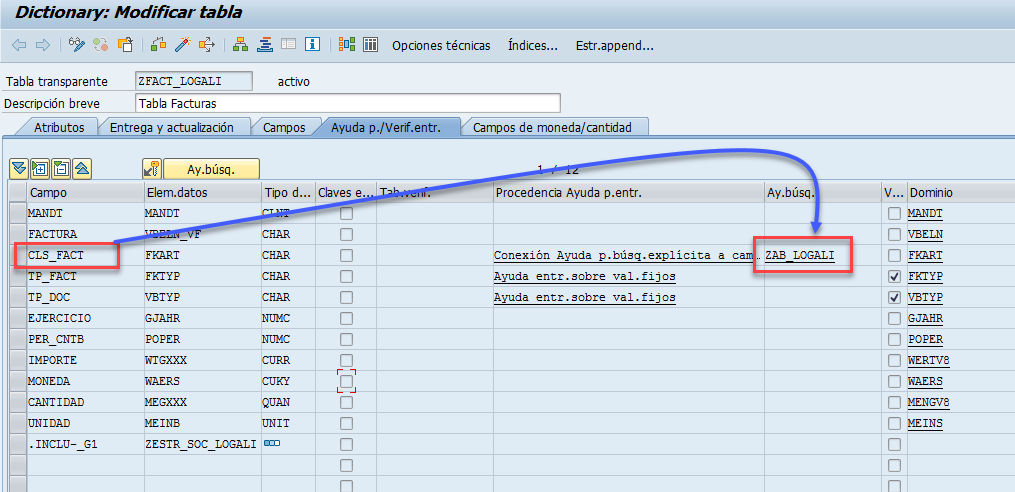
- Activamos la tabla y en la pestaña Ayuda p./Verif. entr. podemos ver la ayuda asociada al campo de la tabla.
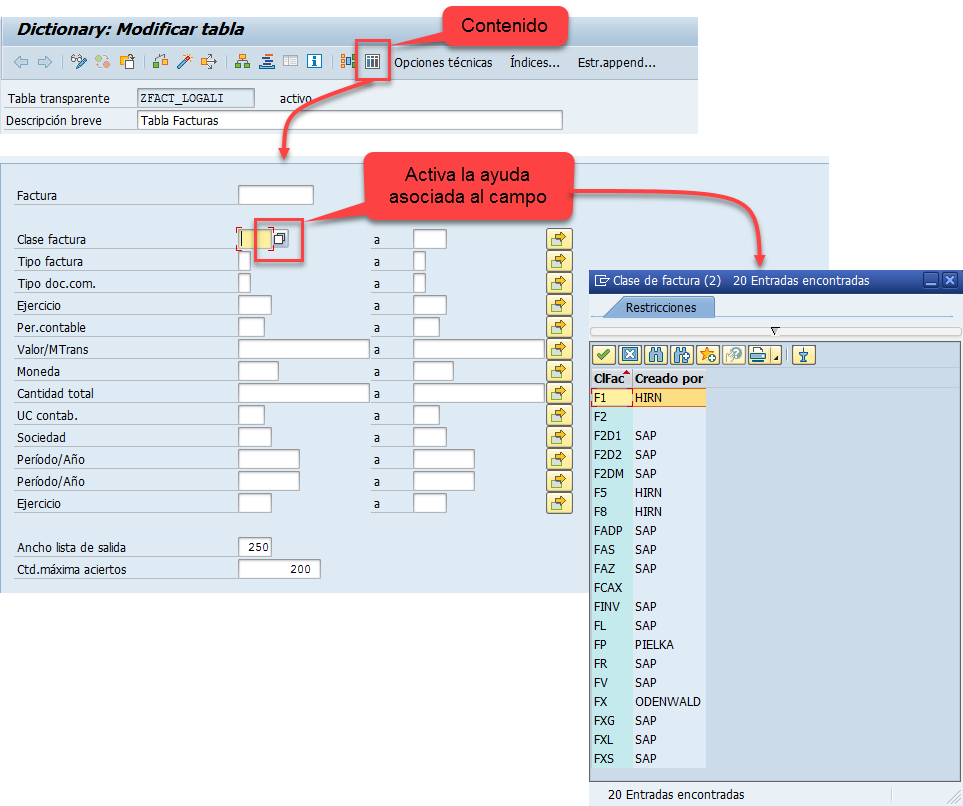
- Para verificar si la ayuda para búsqueda asociada funciona correctamente utilizamos la opción de Contenido de la barra de herramientas de la tabla.
Preguntas frecuentes
¿Qué es una ayuda de búsqueda SAP?
Es un objeto DDIC que ofrece valores y criterios de selección para facilitar la entrada en pantallas SAP.
¿Puede una ayuda de búsqueda usar una vista?
Sí. Puede basarse en tablas, vistas o métodos de selección adecuados al escenario.

Muchas Gracias, quedo con la inquietud de cuando quiero llenar un valor en la columna constante
Hola Samuel,
Claro, nos podrías especificar a cuál columna especificamente te refieres cuando dices «Constante».
Quedo atenta a tu respuesta,
Un saludo.