 MIS CURSOS
ABAP
abapGit Offline Projects: guía práctica

Con abapGit Offline Projects puedes versionar objetos ABAP localmente sin depender de un repositorio remoto. Esta guía explica cómo crear un proyecto offline, importar objetos y aprovechar un control de cambios más ordenado en entornos ABAP.
Contenido
1. Instalación del repositorio
Contenido
1. Instalación del repositorio
AbapGit es utilizado por múltiples organizaciones, se define como un cliente git para ABAP desarrollado en ABAP. Requiere una versión de SAP BASIS 702 o superior para su uso.
Con abapGit podremos como desarrolladores, realizar cambios, importar y exportar de manera masiva, código entre sistemas ABAP.
Después de realizar la instalación y configuración de abapGit, la cual hemos realizado en el desarrollo del siguiente artículo, es posible crear un repositorio Offline, abapGit iniciará el seguimiento de los cambios del paquete sin vincularlo a un repositorio “git” en línea.
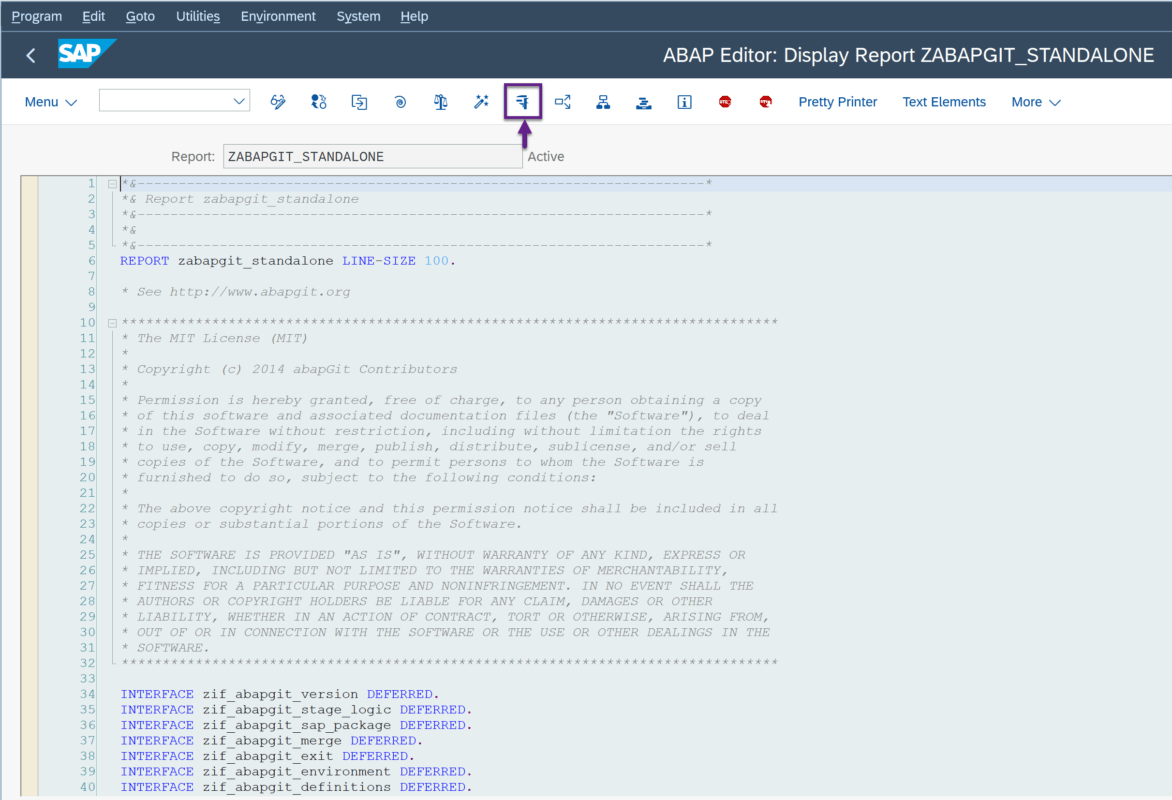
Para ello, abrimos desde la transacción “SE38” o desde el entorno de Eclipse el programa” ZABAPGIT_STANDALONE” y lo ejecutamos.
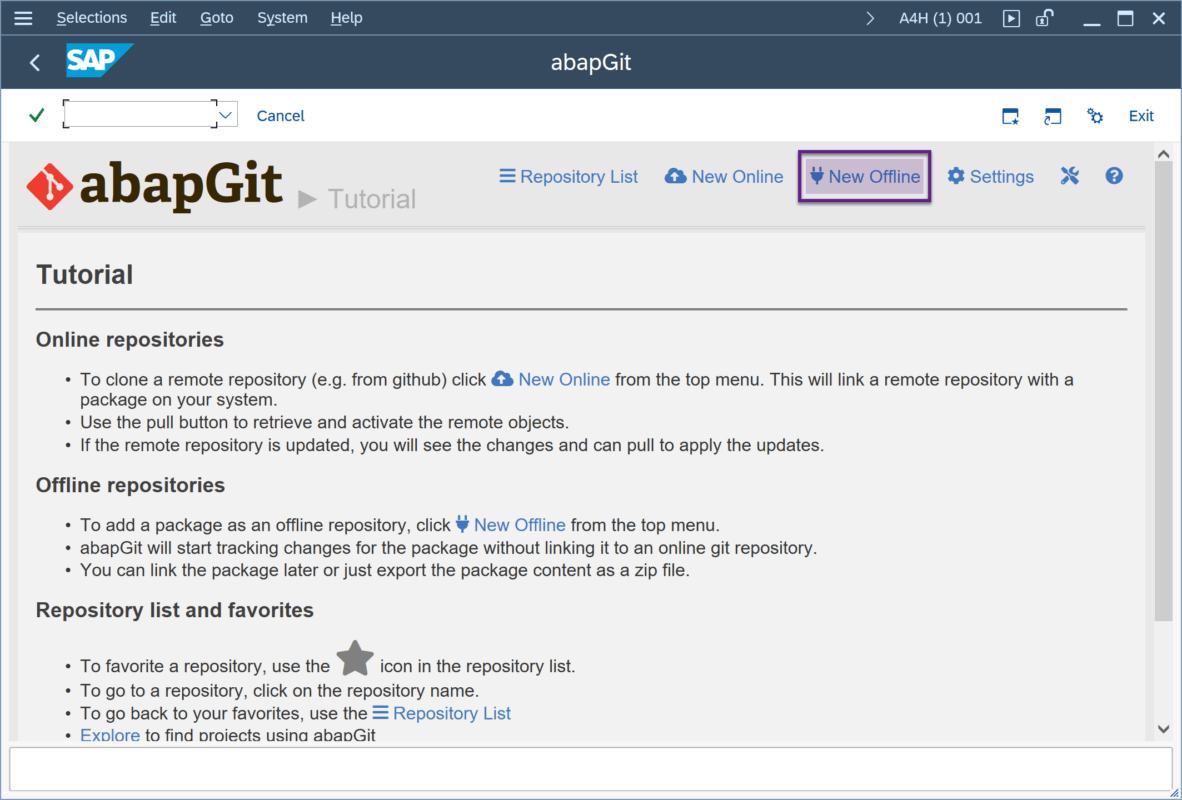
Seleccionamos la opción de “New Offline”.
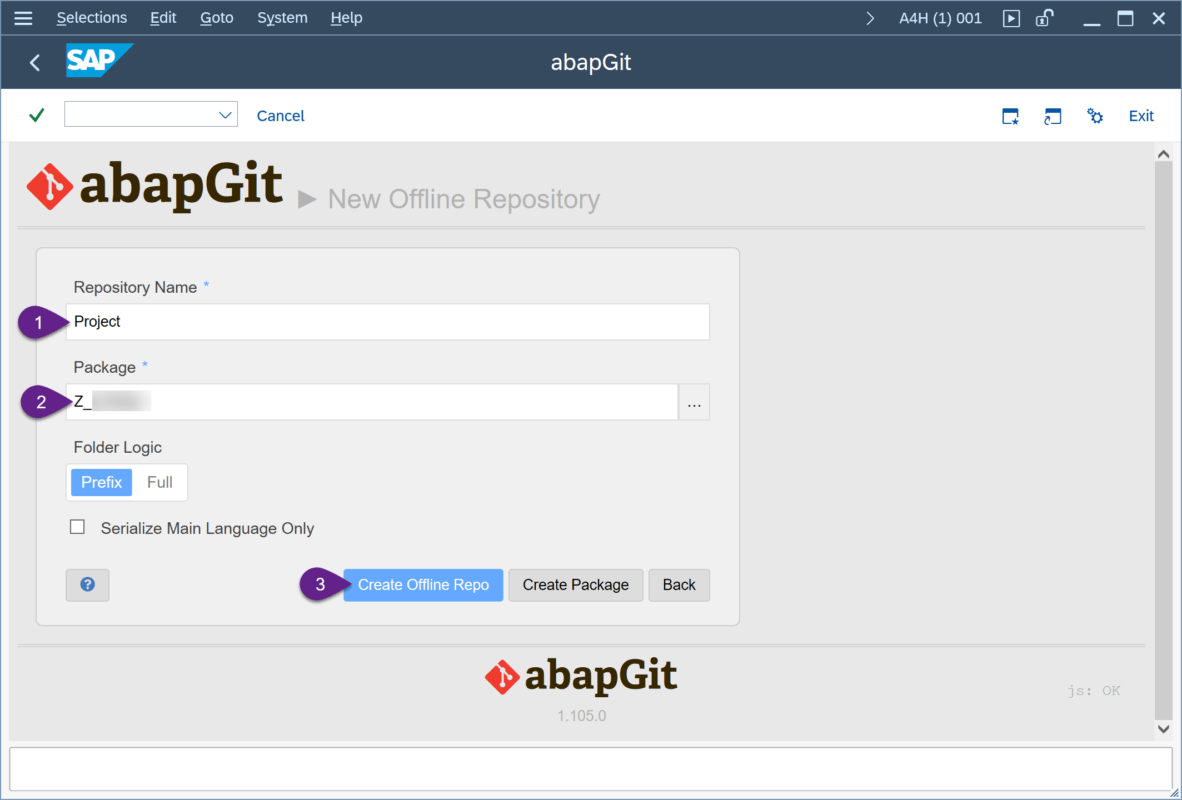
En la siguiente pantalla, indicamos el nombre que le asignaremos al proyecto junto con el nombre del paquete de desarrollo.
Si el paquete no existe en el sistema, este se creará automáticamente al crear el repositorio, pero, también tenemos la opción de crear uno manualmente con nuestra propia configuración.
Se recomiendo utilizar un paquete nuevo para cada repositorio abapGit y no utilizar paquetes que ya incluyan otros objetos.
Seleccionamos la opción de “Create Offline Repo”.
Con esto, ya tenemos nuestro repositorio offline, en donde podemos añadir objetos propios o importar objetos a través de un archivo ZIP.
1. Importación de objetos
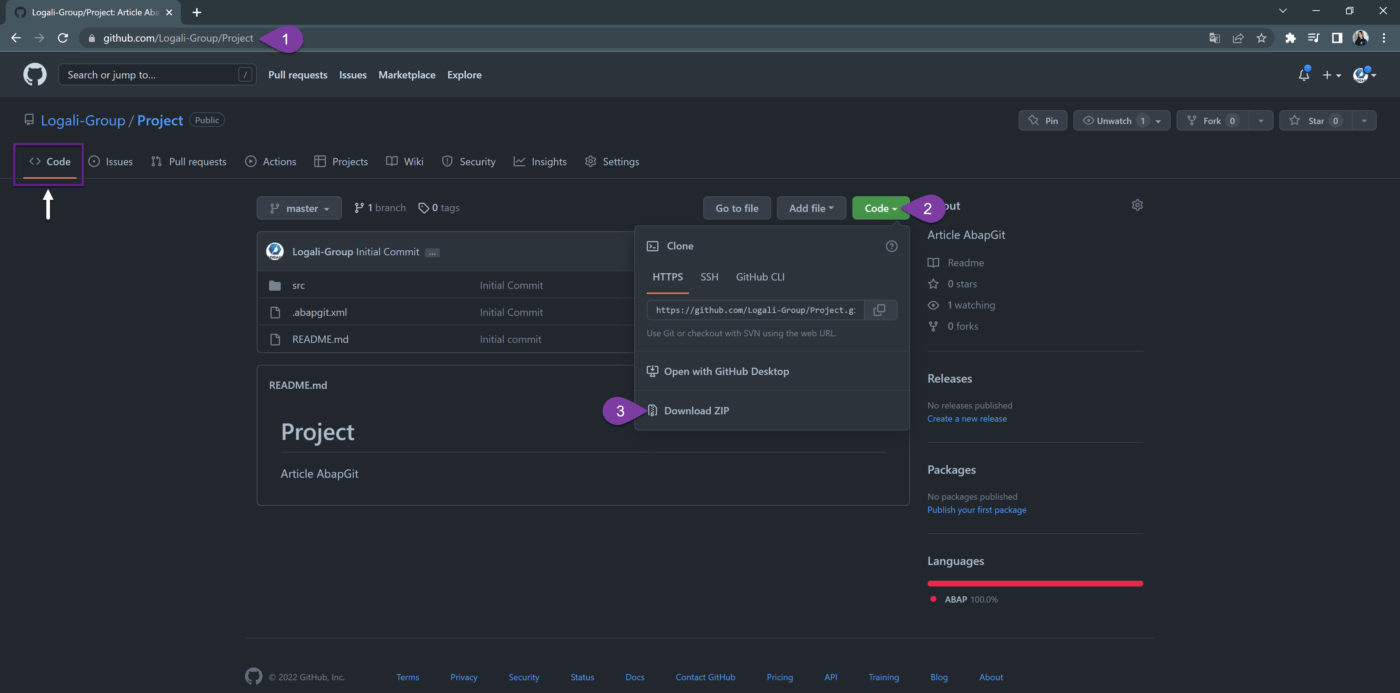
Para importar los objetos, debemos contar con un archivo “ZIP” que contenga todos los archivos de un repositorio “git”, esto para subirlo al repositorio offline.
El primer paso es descargar la última versión del proyecto que queremos importar, en este caso, desde GitHub.
Ahora entramos al sistema y de nuevo ejecutamos abapGit mediante el programa “ZABAPGIT_STANDALONE”.
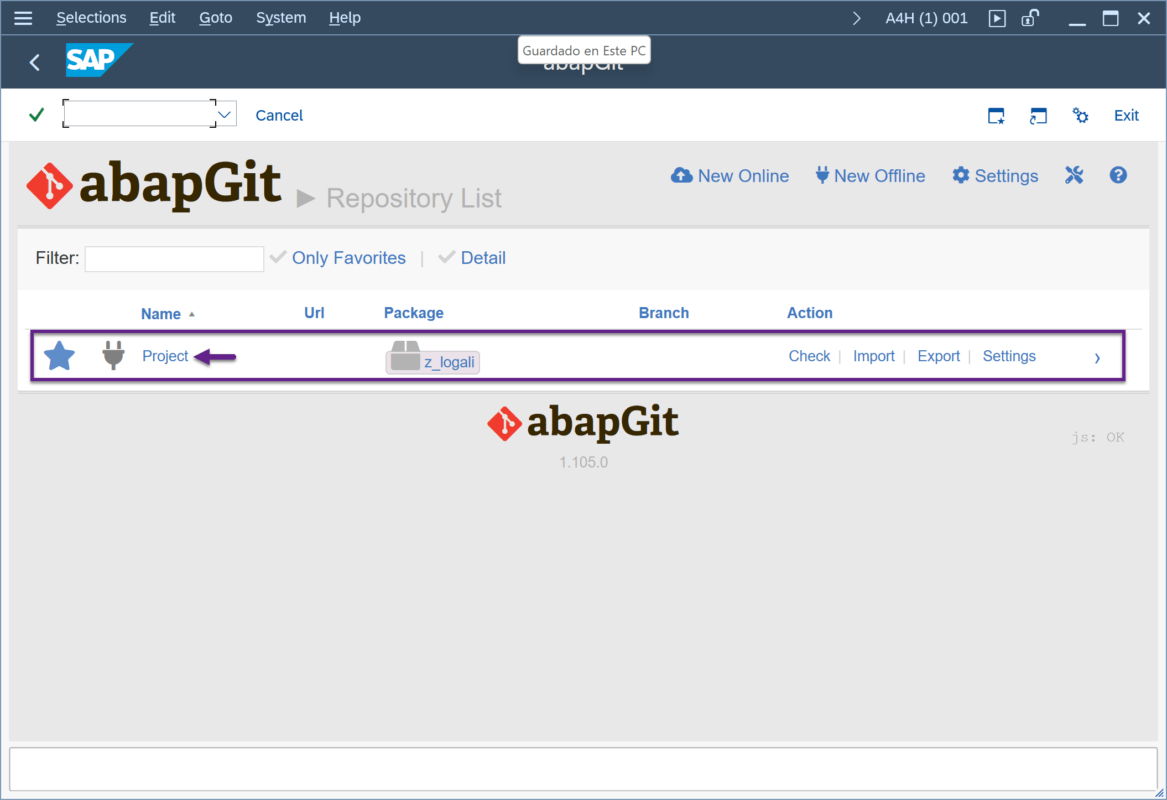
En la “Repository List”, nos aparecen todos los repositorios online y offline que hayamos creado. Damos clic sobre el nombre del repo offline creado.
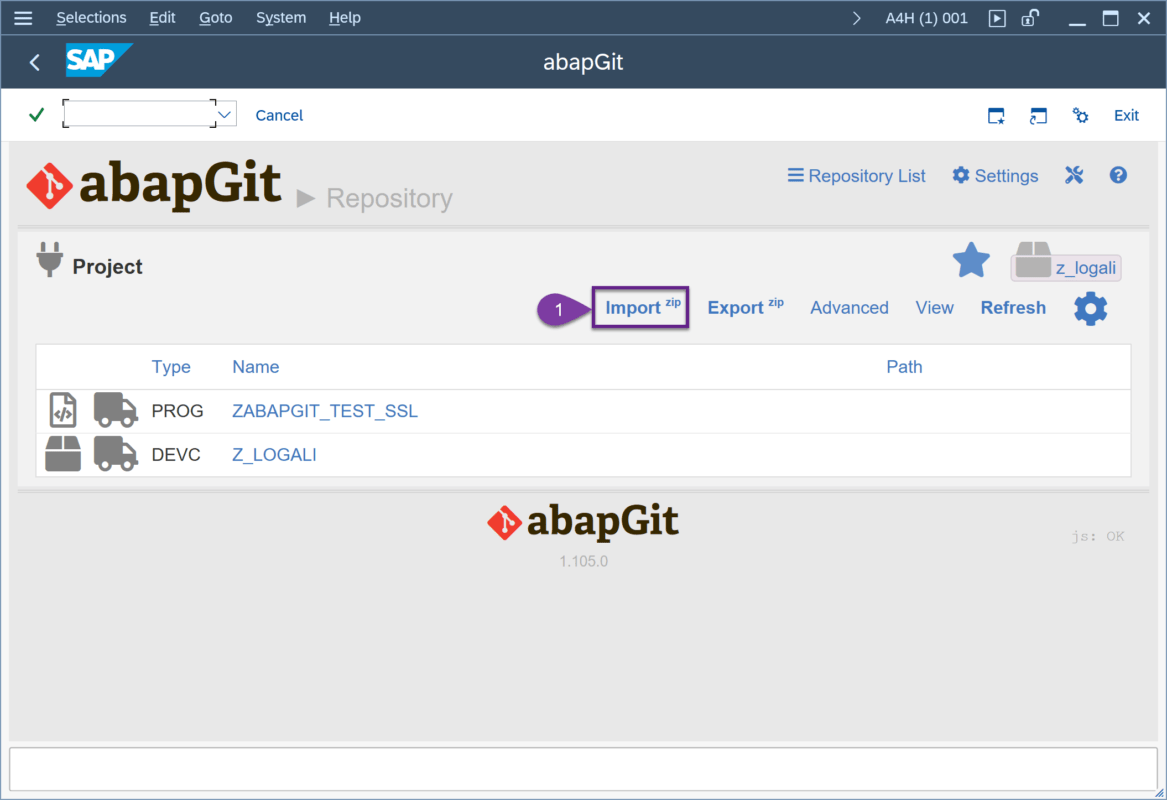
En la siguiente pantalla seleccionamos “Import ZIP”.
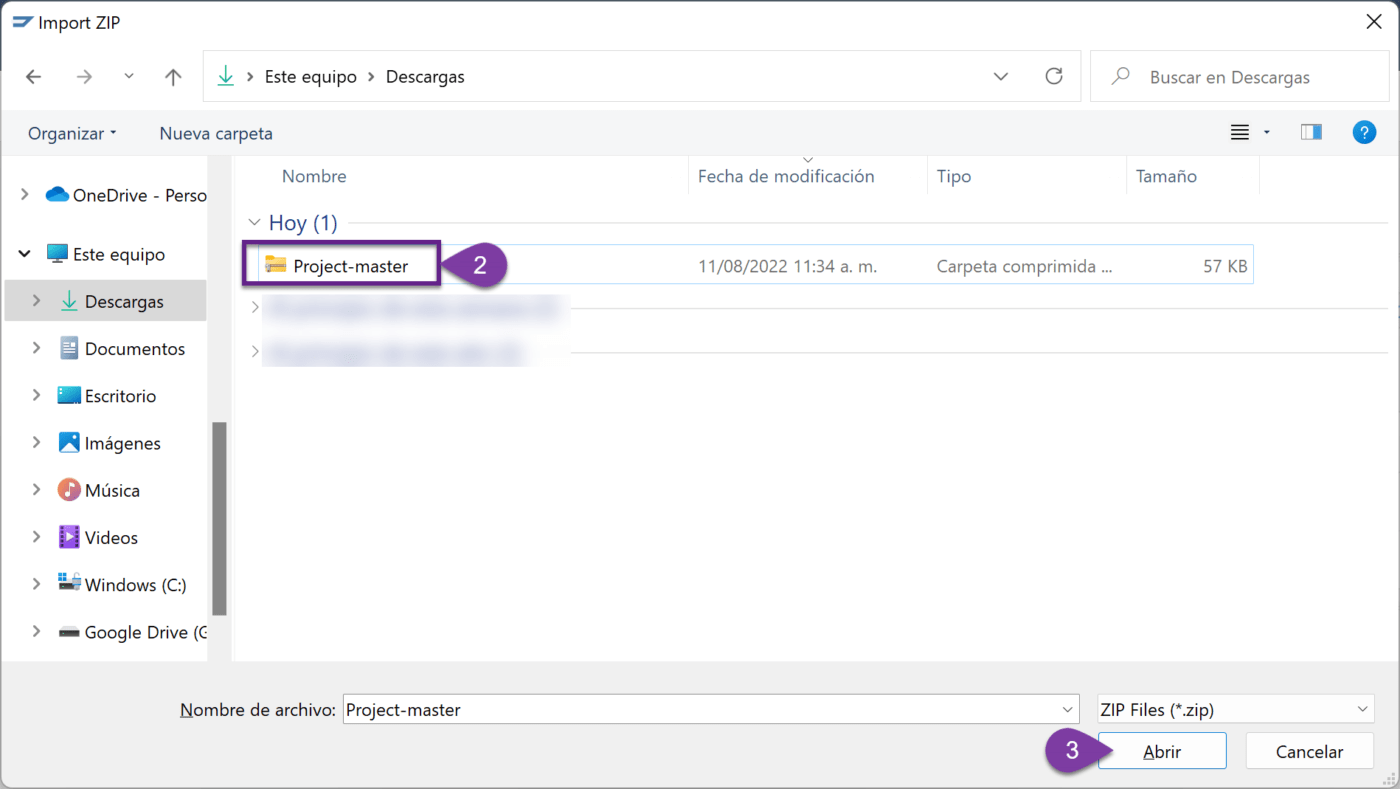
Abrimos la ruta en donde hemos descargado el archivo ZIP, debemos recordar esta ruta muy bien.
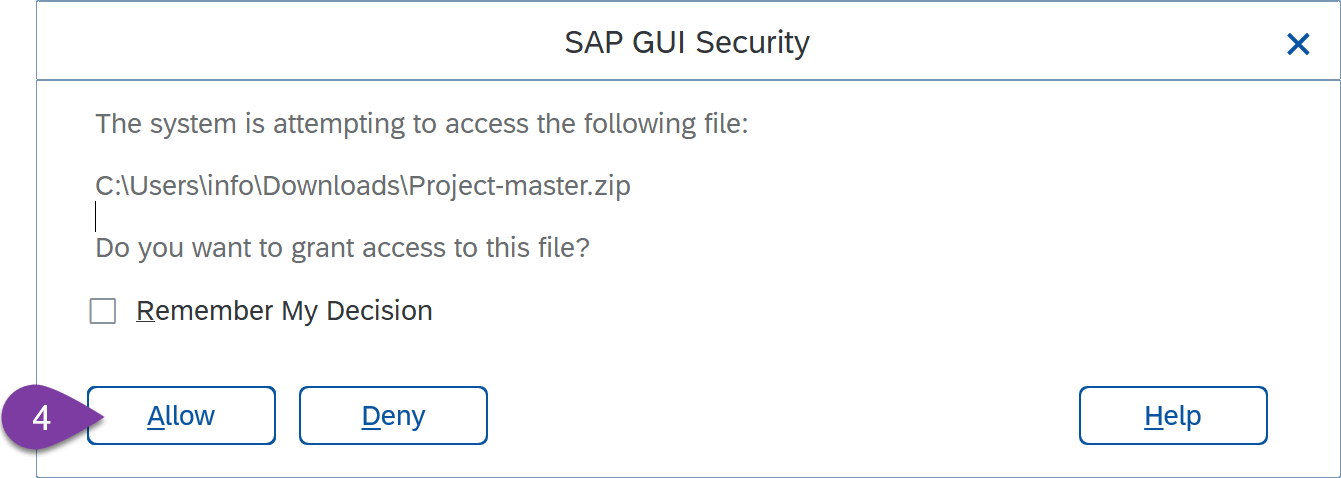
El sistema cargará todos los objetos que contenga este archivo ZIP que hemos descargado de GitHub.
El siguiente paso es traer todos estos objetos a nuestro paquete, para esto, seleccionamos la opción de “Pull ZIP”.
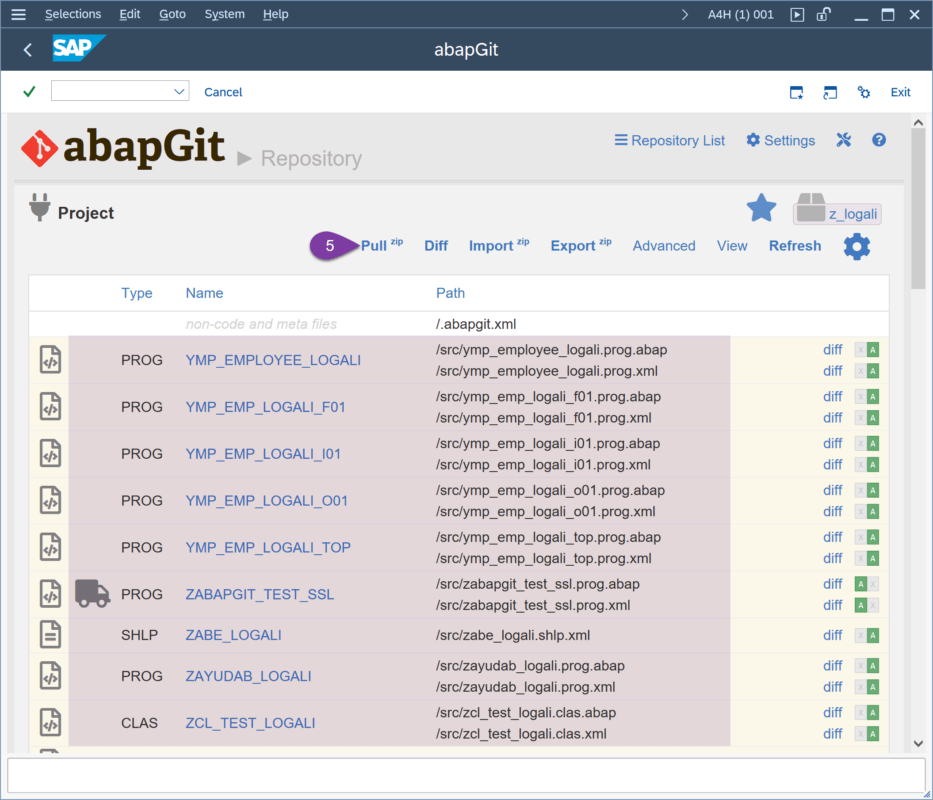
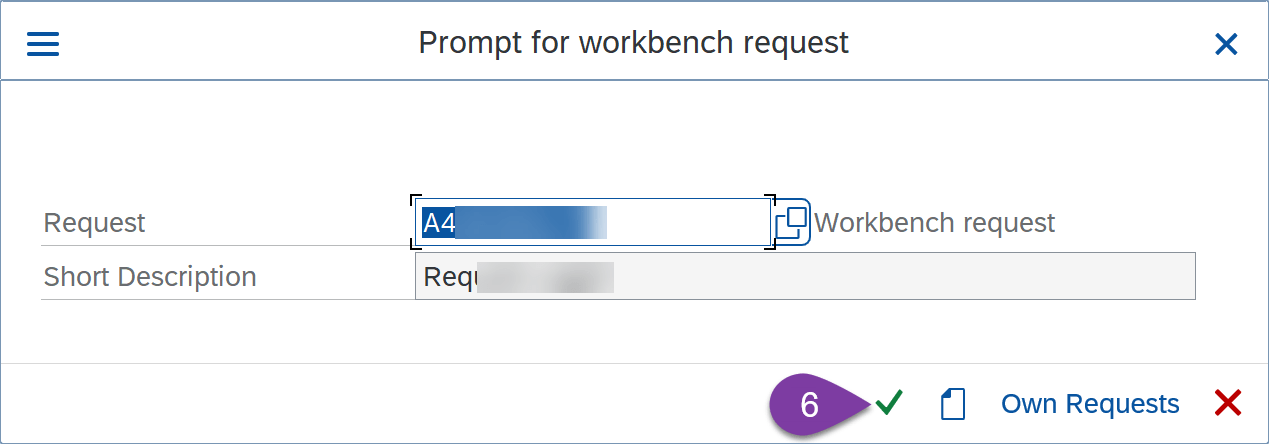
Seleccionamos la orden de transporte y esperamos el proceso de importación.
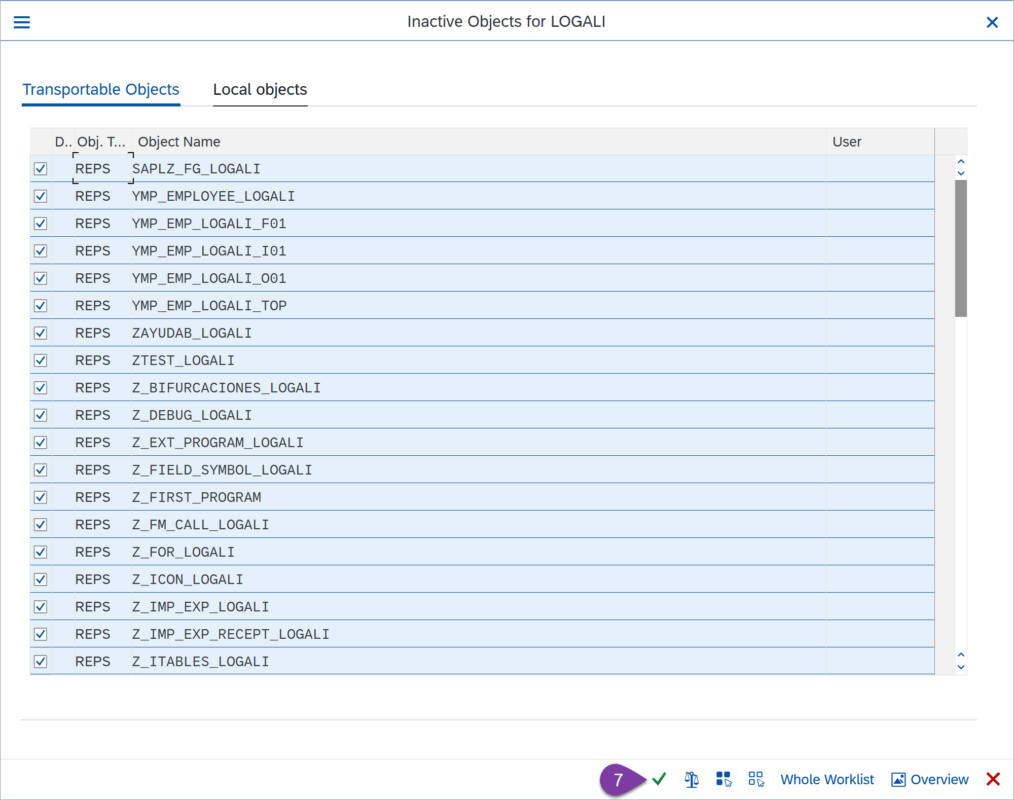
Si nos salta la siguiente pantalla, activamos todos los objetos inactivos.
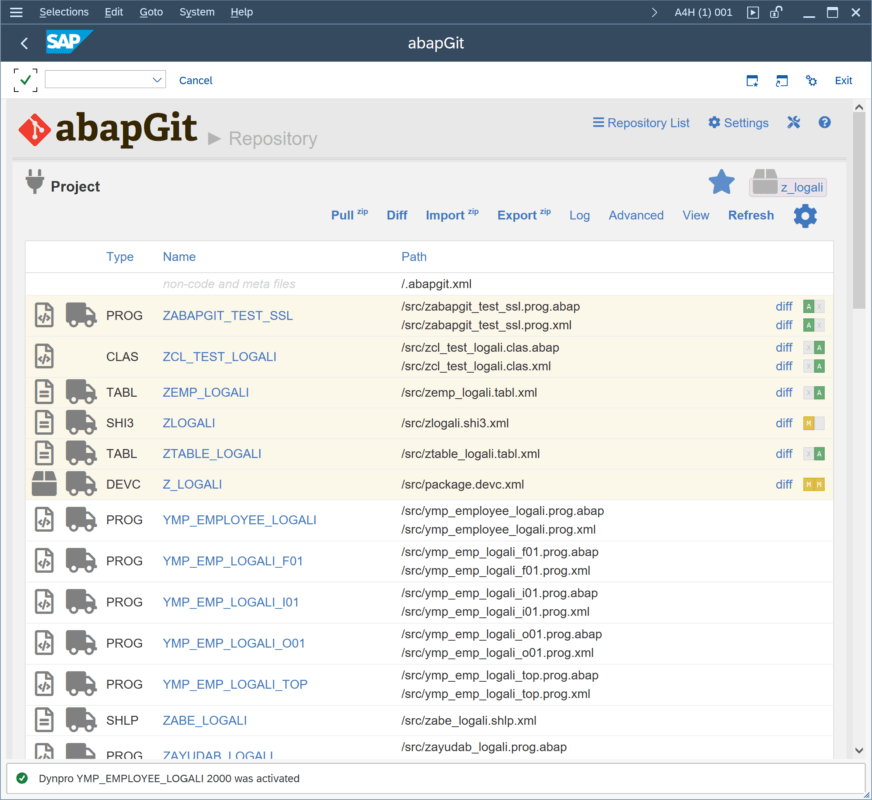
Y de esta manera, hemos importado todos los objetos que teníamos en repositorio de git a un repositorio offline. Ahora podemos seguir trabajando en base a estos objetos en el sistema SAP.
Preguntas frecuentes
¿Qué es un Offline Project en abapGit?
Es un repositorio gestionado localmente por abapGit, sin vinculación a un proveedor Git remoto, pensado para controlar objetos de un paquete ABAP.
¿Puedo pasar un proyecto offline a un repositorio remoto?
Sí. Según la estrategia del equipo, los objetos versionados localmente pueden posteriormente conectarse o migrarse a un repositorio remoto.
